This is default featured slide 1 title

Go to Blogger edit html and find these sentences.Now replace these sentences with your own descriptions.

This is default featured slide 2 title

Go to Blogger edit html and find these sentences.Now replace these sentences with your own descriptions.

This is default featured slide 3 title

Go to Blogger edit html and find these sentences.Now replace these sentences with your own descriptions.

This is default featured slide 4 title

Go to Blogger edit html and find these sentences.Now replace these sentences with your own descriptions.

This is default featured slide 5 title

Go to Blogger edit html and find these sentences.Now replace these sentences with your own descriptions.

Kamis, 09 Agustus 2012

Cara Memblokir Situs Web "On Mozilla FireFox"

Sebagian orang harus memblokir beberapa situs dengan berbagai alasan seperti menjaga komputer dari serangan spam atau mencegah anak-anak dari konten-konten orang dewasa.

Pengguna dapat memblokir website melalui alat yang ada atau pilihan browser pada komputer, aplikasi pihak ketiga, atau browser ad-ons

Blokir situs di Mozilla FireFox

- Klik icon mozilla untuk membukanya.
- Klik FireFox pada ujung kiri atas.


- Pilih Add-Ons, maka akan terbuka tab baru.
- Pilih Get Add- Ons, lalu masukan kata "BlockSite" pada kolom pencarian.


- Pilih BlockSite, kemudian klik instal.
- Jika sudah terinstal, pilih restart Mozilla.
- Masuk kembali ke Mozilla, lalu pilih FireFox pada pojok kiri atas.
- Pilih Add-Ons.
- Lalu pilih Extensions, pilih BlokSite klik Option.

- Pilih "Aktifkan Authentication" dan memasukkan password untuk mencegah pengguna komputer lain mengubah situs yang diblokir di komputer kamu tanpa izin.
-  Klik "Add", masukkan URL untuk situs yang akan diblokir, kemudian klik "Ok." Ulangi langkah ini untuk menambahkan situs yang akan diblok.

Rabu, 11 Juli 2012

Trik Mudah dan Simple Cara hack FaceBook, Twitter, dan akun lainya dengan Auto Remember Mozilla Firefox


Hai semuanya, Waduh judulnya panjang amat ya??hehe...  Ok dah kali ini saya akan sharing trik mudah hack / membobol facebook orang lain. Trik ini sangat efektif dan saya jamin 90% pasti berhasil, karena ane sendiri udah nglakuin dan korban saya udah puluhan? hehehe..... tapi berhubung ane ini hacker yang baik saya cuma tak liat2 aja tuh akun facebook-nya ( Dosa dan Resiko tanggung sendiri ya, ane cuma share aja ).
Sebelumnya ane jelasin prinsipnya nih atau logikanya, disetiap browser terutama mozilla firefox pasti mempunyai fasilitas kayak login promotor tuh kayak gini nih penampakanya


nah inget gambar diatas gak bro?? nah itu ada fungsinya masing2, Remember : maksudnya untuk mengingat password anda sekarang, Never for this site : maksudnya untuk tidak mengingat password dan email di website tertentu, Not Now : tidak mengigat password dan email anda sekrang diwebsite tertentu. mudeng????
Nah,, yang saya maksud disini gimana ya kalo biar firefox kita bisa auto Remember??
sebenernya banyak yang posting kayak gini, tapi ribet cuy mesti ngedit2 file JAVASCRIBT, emang mudeng mas2 sekalian kalo suruh ngedit kayak gituh??
Bedanya disini mas bro kang pak dek gan gak perlu ngedit2 segala,uenak kan??? sudah tag sediain nih..


Ok, langsung aja kita siapkan alat perangnya, check this out :
  1.  Mozilla Firefox Versi 3.6.12 Download
  2.  File JavaScribt  ( nsLoginManagerPrompter.js ) Download
Kalo semua uda disiapin ikuti prosedur ini, OK?? 
  • Instal mozilla firefox 3.6.12 dulu coy ... kalo seumpamanya uda ada firefox disitu yaa sementara diganti dulu lah alias diupgrade ke firefox yang ini,hehe..
  • kalo uda jadi ni instal nya langsung aja dilaunce,demi meningkatkan keberhasilan nih,,,hilangkan bookmark pada mozilla seperti ini 


  • Selanjutnya nih, masuk ke menu TOOL > Clear recent history > pilih everithing dan centang semua


  • Udah?? Close firefoxnya bro....
  • Selanjutnya extract file javascribtnya tadi trus copy file javascribtnya ke Explorer > Local disk C > Program file > Mozilla Firefox > component. kalo ada confirm replace OK aja sob...

  • Ok semuanya udah kelar sob, tinggal menunggu korban.
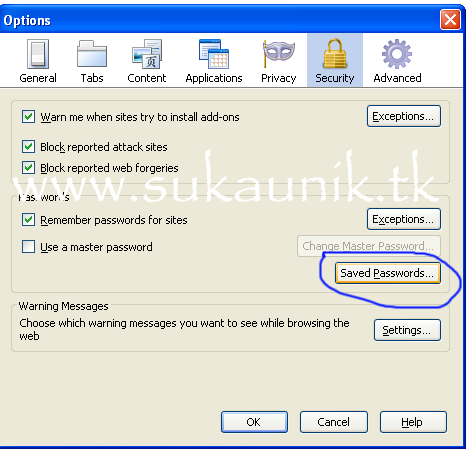
  • mari kita lihat hasil jebakan saya ini, demi privasi saya blur passwordnya,hehe... untuk melihat hasilnya gampang kok, tinggal buka firefox > tool > option > security > klik saved password.


  • Selanjutnya setelah diklik muncul tampilan saved password kayak gini nih...


  • Jreeeenggg.... tuh dah keliatan email korban bro... gembira ria mode ON. Seperti Gambar diatas klik show passwords yang udah tag lingkarin tuh... hasilnya kayak gini nih bro..

Senin, 02 Juli 2012

Winrap - Software Untuk Menyembunyikan Pogram Yang Sedang Dibuka


Winrap merupakan sebuah program yang berfungsi untuk menyembunyikan seluruh tampilan program yang sedang anda buka di layar. Mungkin saat anda membuka suatu program biasanya untuk memperkecil tampilan program tersebut anda harus mengklik tombol minimize, dan tentunya program yang anda minimize itu masih tetap bisa dilihat dan dibuka oleh orang lain. Nah, dengan menggunakan bantuan Winrap ini maka seluruh program yang sedang anda buka tidak akan bisa dilihat dan dibuka oleh siapapun jika tidak mengetahui passwordnya. Hebatnya lagi program Winrap ini portabel, jadi anda bisa menggunakannya dimanapun juga tanpa harus menginstalnya terlebih dahulu. Agar Winrap dapat anda jalankan dengan baik, pastikan sebelumnya anda telah menginstal Net Framework.

Adapun cara penggunaan Winrap sangatlah mudah, anda cukup mendownload dulu dan silahkan langsung dijalankan. Maka secara otomatis Winrap akan mendeteksi semua program yang sedang terbuka.

Silahkan anda pilih program yang ingin disembunyikan kemudian klik tombol Hide, maka program yang sudah berhasil disembunyikan akan diletakkan di bagian List Of Hidden Applications dan jika ingin menampilkan kembali, pilih program yang sudah anda sembunyikan dan klik Unhide. Beress!!

Mungkin anda bertanya, lhoo percuma kan jika semua program yang disembunyikan dengan Winrap bisa ditampilkan dengan mudah? Ehhmm tentu saja tidak, karena setelah anda menyembunyikan program di Winrap, anda juga harus mengunci Winrap itu sendiri agar tidak ada orang lain yang bisa menggunakan bahkan melihat Winrap anda. Cara mengunci Winrap sangatlah mudah, anda tinggal klik menu Lock dan pilihlah salah satu dengan catatan sebagai berikut :
  • Normal Mode : Mengunci Winrap dalam mode Normal.
  • Tray Mode : Mengunci Winrap dan diletakkan di Tray Bar. Untuk membuka Winrap yang terkunci dengan mode ini, silahkan klik ganda tempat kosong di tray bar.
  • Stealth Mode : Mengunci Winrap dengan tingkat keamanan paling tinggi. Untuk membuka Winrap yang terkunci dengan Mode Stealth, caranya tekan Shift dan Z secara bersamaan (Shift+Z).
Sebelum anda mengunci Winrap, pastikan terlebih dahulu anda klik menu File > Configuration dan buatlah password yang anda inginkan. Karena jika anda tidak membuat password, maka default password yang diberikan Winrap adalah ‘1234’.


Silahkan Anda Download Winrap dengan Mengklik Gambar Dibawah ini
 
Download Button

Trik Gokil :: Merubah Wajah Menjadi Zombie Hanya Dalam Waktu 10 Detik


Ada sebuah website, yakni Make Me Zombie, yang dapat membantu Anda untuk menjadikan sebuah foto tampil lebih unik. Yaitu mengubah foto Anda menjadi mirip Zombie. Caranya pun sangat sederhana, cukup mengupload foto Anda, biarkan sejenak, dan secara otomatis wajah dalam foto tersebut akan berubah menjadi seperti zombie.

Make Me Zombie merupakan aplikasi web yang sangat baik untuk mengubah foto menjadi zombie dalam beberapa detik. Dengan cara yang sederhana ini Anda dapat menggunakannya untuk gambar-gambar profil Anda di jejaring sosial, atau untuk dibagikan ke teman-teman yang ada di situs jejaring sosial.

Situs Website Make Me Zombie : http://www.makemezombie.com/

Proses pembuatan foto zombie dengan situs ini sangat mudah. Silahkan kunjungi situs Make Me Zombie di http://www.makemezombie.com/. Setelah muncul halaman depannya, klik tombol Make Me Zombie, kemudian Pilih Berkas untuk mengambil image/foto yang tampilannya akan Anda ubah menjadi zombie. Sebagai contoh disini saya akan merubah foto kembaran saya yaitu Pendekar Bruce Lee untuk dijadikan Zombie wkwkwkwkwkwkw ^_^


Setelah itu, klik tombol Make Me Zombie maka tombol Make MeZombie itu akan berubah menjadi tombol Browse.


Klik tombol Browse untuk mencari foto yang diinginkan. Nah, saya akan langsung mengambil fotonya kembaran saya itu ^_^

Maka akan muncul kotak dialog File Upload seperti gambar berikut ini. cari foto yang anda inginkan.


Klik Skip pada tulisan Done! Skip to your zombie picture


Silakan tunggu proses upload dan perubahan secara otomatis….nggak lama kok hanya beberapa detik saja. Dan lihatlah hasilnya…..kini foto sudah dirubah menjadi Zombieeee…..iihhh jeleknya ^_^


Setelah selesai dan jika ingin menyimpan, pilih Save Image untuk menyimpan gambar zombie yang jadi atau pilih Upload New Photo untuk upload foto baru lagi. Gampang kan !!!

Untuk menyimpannya, pilih Save File dan klik OK.


Catatan :
Hasil yang lebih baik jika kita upload foto yang memiliki background putih dan hanya menampakkan full wajah anda dan tak perlu ada bagian tubuh lainnya seperti gambar di atas.

Gimana? Mudah sekali kan triknya untuk membuat Zombie. Untungnya situs ini hanya menyediakan satu model saja yaitu membuat Zombie, bayangkan jik asitus ini dapat membuat pocong, gendruwo, maklampir dan sebangsanya maka sudah pasti itu akan sangan menarik.

Script Canggih Buat Tembak Cewek/Cowok ^_^


Apakah Anda pernah berpikir untuk nembak cewek/cowok yang Anda sukai dengan melalui media komputer ?? pasti iya kan, tapi bagi anda yang tidak pernah menggunakan script mungkin hal ini yang sangat sulit untuk di lakukan. Rumit dan pasti kalo error akan tambah galau, gak jadi nembak malah bikin galau -__-

Nah, kali ini saya akan membagi cara yang mudah untuk nembak cewe/cowok yang Anda sukai itu dengan cara yang sangat simple, yaitu dengan hanya bermodalkan notepad dan sedikit bumbu-bumbu script pemrograman.

Bagaimanakah cara membuatnya ? perhatikan langkah-langkah berikut ini :
  • Bukalah Notepad kemudian Anda ketik atau copy script dibawah ini !


Dim Jika
Jika = InputBox (" Isikan kata-kata untuk nembak cewek/cowok yang Anda sukai ")
If UCase(Jika) = " isikan kata-kata yang menyatakan persetujuan, contoh : IYA(harus huruf besar)" Then
MsgBox " isikan kata-kata jika cewek/cowok yang Anda suka mengisikan kata persetujuan pada kotak dialog"
ElseIf UCase(Jika) = " isikan kata-kata yang menyatakan penolakan, contoh : TIDAK(harus huruf besar)" Then
MsgBox " isikan kata-kata jika cewek/cowok yang Anda suka mengisikan kata penolakan pada kotak dialog"
Else
MsgBox " isikan kata-kata yang jika cowok/cewek yang Anda sukai tidak menyatakan persetujuan/penolakan "
End If


Contoh :


Dim Jika
Jika = InputBox ("F** aku sayang bnget sama kamu, tapi kamu udah punyak T sekarang :(, tapi yng pasti ini aku buat cuman buat buktiin kalo aku sayang bnget sama kamu. Sekarang kamu plih si * apa si T f** ?? :D ketik * or T, lalu klik ok ^_^ ")
If UCase(Jika) = "*" Then
MsgBox "I Love You sayank, mmwah ~^_^~"
ElseIf UCase(Jika) = "T" Then
MsgBox "Never To Give Up ^_^"
Else
MsgBox "Pilihan hanya '*' untuk ya atau 'T' untuk tidak "
End If


  • Kemudian simpan dengan nama terserah anda yang penting kasih ekstensi .vbs. Misalnya ‘F.vbs’.
  • Jangan lupa, pada bagian Save As Type pastikan anda memilih All Files.

  • Kemudian klik 2x file tersebut dan jeng.. jeng..’

  • Dan jika Anda ketikkan kata persetujuan (dalam contoh di atas kata persetujuannya adalah *) dalam kotak dialog itu, lalu klik OK. Maka akan muncul kotak dialog yang terdapat kata-kata yang sudah Anda ketikkan ( dalam contoh di atas kata-katanya adalah I Love sayank, mmwah ~^_^~).

  • Dan jika Anda ketikkan kata penolakan (dalam contoh di atas kata persetujuannya adalah T) dalam kotak dialog itu, lalu klik OK. Maka akan muncul kotak dialog yang terdapat kata-kata yang sudah Anda ketikkan ( dalam contoh di atas kata-katanya adalah Never To Give Up ^_^).

  • Dan jika Anda ketikkan kata yang salah (dalam artian tidak menyatakan penolakan/persetujuan) dalam kotak dialog itu, lalu klik OK. Maka akan muncul kotak dialog yang terdapat kata-kata yang sudah Anda ketikkan ( dalam contoh di atas kata-katanya adalah Pilihan hanya '*' untuk ya atau 'T' untuk tidak).

  • Copy kan file tersebut (dalam contoh di atas “F.vbs”) ke dalam Flashdisk Anda, dan pinjamkan Flashdisk Anda kepada cowok/cewek yang Anda sukai. Dan saat dia menggunakan Flashdisk Anda, suruh cowok/cewek yang Anda sukai itu mengklik 2x file tersebut (dalam contoh di atas “F.vbs”).
  • Tunggu reaksinya... hehe ^_^


Semoga Bermanfaat!!

Kamis, 14 Juni 2012

MERAKIT LCD PROJECTOR SMK ZYREX


MERAKIT LCD PROJECTOR
SMK ZYREX

Alat-alatnya :

1.      Balash.
2.      Softcash / Penutup Balash yang berwarna Hitam.
3.      Motherboard.
4.      Power Supply.
5.      Tas.
6.      Buku Garansi.
7.      Kabel Power.
8.      Kabel RGB.
9.      Obeng Plus (+) dan Obeng Kom.
10.  Cover atas untuk Power Supply.
11.  Cover atas untuk Motherboard.
12.  Penutup Casing Belakang / Cover Belakang.
13.  Penutup Casing Atas / Cover Atas.
14.  Penutup Casing Kiri dan Kanan / Cover Kiri dan Kanan.
15.  Baut Biasa, Baut Matahari Besar, Baut Matahari Kecil, dan Baut Kom.
16.  FAN
17.  Penjepit Kabel untuk Cover Atas Motherboard.
18.  Sticker SN, Sticker Mesin, Sticker SMK ZYREX, dan Sticker 100% Indonesia.


Langkah-langkah Perakitan :

1. Pasang Balash dengan menggunakan 2 Baut Biasa dengan posisi Menyilang pada Kiri Bawah dan Kanan Atas.
2. Kemudian pasanglah 1 Kabel Putih yang Besar pada Balash.
3. Lalu tutup Balash dengan Softcash.
4. Lalu pasang Power Supply Diatas Softcash dan paskan dengan Lubang Bautnya.
5. Setelah itu Pasang 2 Kabel Putih yang Besar dan yang Kecil untuk Power Supply.
6. Lalu tutuplah Power Supply dengan Cover Atas Power Supply dan paskan dengan Lubang  Bautnya.
7. Kemudian Bautlah Cover Atas Power Supply dengan menggunakan 3 Buah Baut Payung.
8. Pasang Kabel untuk Power Supply yang berbentuk Bulat yang Berlubang Ditengah dipasang diatas Cover Atas Power Supply dengan menggunakan 1 Buah Baut Matahari Besar disebelah Kiri Bawah.
9. Kemudian pasang Motherboard diatas Cover Atas Power Supply.
10. Lalu pasang kabel-kabel untuk Motherboard yaitu : 1 Kabel yang Berwarna Coklat Besar, 1 Coklat Kecil, 2 kabel Putih Kecil dengan Warna Birunya Berada diatas, dan Kabel Fleksibel dengan yang Putihnya Berada diatas. Lalu rapikan Kabelnya pada Alur yang tersedia.
11. Kemudian pasanglah Cover Atas Motherboard diatas Motherboard.
12. Lalu baut Cover Atas Motherboard dengan menggunakan 5 Buah Baut Matahari Kecil. Tetapi apabila ada 1 Buah Baut Matahari Kecil tidak mau masuk atau longgar maka bias diganti dengan 1 Buah Baut Biasa.
13. Dan sebelum Cover Atas Motherboardnya dibaut Pasanglah terlebih dahulu Penjepit Kabel untuk merapikan kabelnya lalu pasanglah Penjepit kabelnya Disebelah Kanan Atas Cover Atas Motherboard, kemudian dibaut dengan menggunakan 1 Buah Baut Matahari Kecil dari 5 Buah Baut Matahari Kecil untuk Cover Atas Motherboard.
14. Setelah itu coba Quality Controlnya dengan Menghidupkan LCD untuk mengetahui Hidup atau Mati LCD PROJECTOR tersebut.
15. Kalau sudah hidup, matikan LCD PROJECTORNYA. Lalu tunggu Fannya hingga Fannya Berhenti atau tidak Bergera. Setelah itu baru cabut kabel Powernya.
16. Kemudian Pasanglah Penutup casing Kiri dan Kanan dengan cara dipasang dari Atas lalu tekan secara perlahan ke bawah.
17. Setelah itu pasanglah Penutup Casing belakang, paskan dengan Lubang Portnya lalu baut dengan menggunakan 8 Buah Baut Kom.
18. Lalu sediakan Penutup Casing Atas, kemudian Baliklah Penutup Casing Atas tersebut lalu Bautlah Casing Atas dalam keadaan Terbalik dengan menggunakan 1 Buah Baut Biasa.
19. Setelah itu Pasanglah Penutup Casing Atas dengan cara ditekan-tekan kebawah sampai kencang dan tidak Longgar.
20. Kemudian Pasang Baut di Cover Bagian Bawah LCD PROJECTOR dengan cara membalik LCD PROJECTORNYA lalu Bautlah dengan menggunakan 5 Buah Baut Biasa.
21. Kalau sudah tinggal dipasang Sticker SN, Sticker Mesin, Sticker SMK ZYREX, dan Sticker 100% Indonesia. Sticker SN dipasang pada Cover Bagian Bawah LCD PROJECTOR dan di pasang dibawah Sticker Mesin. Sticker Mesin dipasang pada Cover Bagian Bawah LCD PROJECTOR  dan dipasang  diatas Sticker SN. Sticker SMK ZYREX dipasang pada penutup Casing Bagian Depan dan Biasanya Sticker SMK ZYREX sudah Terpasang terlebih dahulu. Sticker 100% Indonesia dipasang pada Penutup Casing bagian Depan dan dipasang Dibawah Sticker SMK ZYREX.

Selasa, 29 Mei 2012

Cara MengOverclock Prosessor,Ram,dan VGA

Pernahkah anda berpikir bahwa anda ingin mempercepat komputer anda, tetapi anda tidak mau untuk mengganti komponen komputer anda.
Mungkin anda ingin mencoba mengadu nasib dengan memaksa komponen komputer anda bekerja lebih berat?
Maka anda dapat mencoba untuk mengoverclock sistem anda.
Beberapa hal yang harus diperhatikan :
  • Usahakan sistem pendinginan dan ventilasi komputer anda baik
  • Jika ingin mengoverclock sistem, disarankan anda menaikkan kecepatannya sedikit demi sedikit
  • Jangan lupa untuk melakukan tes stabilitas (Dengan menbenchmark, lalu dilihat apakah komputer anda hang terus)komputer anda. Anda dapat menggunakan program SiSoftware Sandra http://www.sisoftware.co.uk/
  • Sangat dianjurkan jika anda menggunakan thermal paste yang bagus dan belum pernah dipisahkan dengan komponennya. Informasi tentang thermal paste dapat dilihat di http://www.hardwaresecrets.com/article/274
  • Lihatlah temperatur anda. Jangan melebihi angka 70 an saat sistem agak sibuk.
  • Lebih baik jika sistem smart fan dimatikan.
  • Bersihkan fan prosessor jika aliran udara sudah tersumbat. Ini akan menciptakan perbedaan yang signifikan.
  • Siap-siap jika sesuatu ada yang salah, ketahuilah dimana tempat baterai bios dan jumper reset bios.
Cara-cara untuk mengoverclock Processor dan Ram
Catatan saja : Jika anda mengoverclock Processor, maka secara otomatis ram juga di overclock, jika anda hanya mengoverclock processor, maka jangan lupa untuk merubah kecepatan ram. Ingat saja, kecepatan ram berbentuk linear.
Saya menggunakan motherboard Gigabyte dengan bios Award. Mungkin cara untuk melalukan overclocking di setiap sistem berbeda, tetapi pada dasarnya sama.
Untuk mencari informasi tentang processor anda, gunakan program CPU-Z
http://www.cpuid.com/cpuz.php

Langkah 1
Masuklah setup bios
Biasanya dengan menekan del. Anda dapat membaca tombol apa yang harus ditekan saat bios boot screen muncul.

Langkah 2
Masuklah ke dalam settings Mother Board Intellident Tweaker atau sejenisnya.

03062008253

Menu Mother Board Intellident Tweaker
03062008251

Langkah 3
Hidupkan kontrol frekuensi manual
03062008255

Langkah 4
Rubahlah frekuensi CPU ke angka yang lebih tinggi
Misal, saya merubah dari 133 menjadi 140. Angka ini akan dikalikan dengan multiplier, menjadi kecepatan prosessor anda.
Prosessor intel pada umumnya tidak dapat dirubah multipliernya.
03062008256

Lalu save settings.
Dan anda telah mengoverclock prosesor anda.
Jika anda ingin mengoverclock ram, bukalah settings DRAM Clock
03062008257

Dan pilihlah kecepatan yang lebih tinggi.
Ingat untuk memonitor perubahan temperatur prosesor anda.
Anda bisa menggunakan SpeedFan http://www.almico.com/speedfan434.exe atau utilities yang sudah disediakan.

Cara untuk mengoverclock VGA merupakan hal yang berbeda. Anda harus merubah bios VGA anda.
Anda membutuhkan nvflash http://files.extremeoverclocking.com/file.php?f=50 dan nibitor http://www.softpedia.com/get/Tweak/Video-Tweak/NVIDIA-BIOS-Editor.shtml untuk nvidia
Rabit http://www.softpedia.com/get/Tweak/Video-Tweak/ATi-Radeon-BIOS-Tuner.shtml dan Ati Bios Editor http://www.softpedia.com/get/Tweak/Video-Tweak/ATI-BIOS-Editor.shtml untuk ati.

Tambahan :
ATITool merupakan aplikasi yang biasanya digunakan para overclocker dalam meningkatkan performa kartu grafis yang menggunakan chipset ATI. Dengan aplikasi ini maka overclocker tidak harus mengoverclock langsung pada hardwarenya, karena dengan begitu resiko kerusakan akan semakin besar. Beberapa feature utamanya yaitu : menemukan core maksimum, meningkatkan memory, memonitor temperatur dan kecepatan kipas, Gamma Control, dll
Download di http://www.techpowerup.com/atitool/
image

Jika anda ingin mendownload bios-bios VGA, anda dapat melihat situs http://www.mvktech.net/ di bagian download.
Untuk mencari informasi tentang VGA anda, gunakan program GPU-Z http://www.techpowerup.com/downloads/1095/TechPowerUp_GPU-Z_v0.2.3.html
Tetapi, saya hanya menjelaskan untuk nvidia saja.
Anda memerlukan VGA minimal GeForce 5 FX
Anda memerlukan hak administrator untuk memflash VGA anda

Langkah 1
Dump bios anda.

Di Command Prompt
Dengan mengetikkan nvflash –save (NamaFile.rom)
Misal : nvflash –save oldbios.rom

Langkah 2
Buka Nibitor, buka file bios dan rubahlah kecepatan VGA anda

 Rubahlah nilai-nilai yang telah diberi tanda merah.

Anda pun dapat memodifikasi tulisan yang akan ditampilkan saat booting VGA di tab Boot Settings.


Siapa tahu suatu hari VGA anda di curi, kalau bootscreen nya dirubah kan ketahuan. HaHa
Setelah mengubah, jangan lupa untuk di apply.

Langkah ke 3
save file bios anda dengan mengklik file > save bios

Langkah ke 4
Flash bios anda


Di Command Prompt
Dengan mengetikkan nvflash (NamaFile.rom)
misal nvflash newbios.rom
Anda pun dapat menambahkan switch -5 -6 untuk melawatkan proses verifikasi kesamaan antara PCI Vendor dan SubSystem VGA dan Bios. Gunakan ini jika mengalami penolakan.
Andapun dapat menggunakan nvidia ntune untuk mengoverclock vga anda, tetapi hanya untuk model-model high-end

Dan, anda telah berhasil mengoverclock sistem anda.